Как подключить Buzz VPN на Mac через Happ
Установите Happ из App Store, добавьте ссылку подписки из бота Buzz VPN и включите VPN на Mac за две минуты. Пошагово, с решениями, если не подключается.
Понадобятся ссылка подписки из бота и бесплатное приложение Happ. Инструкция подходит для MacBook, iMac и Mac mini на macOS 12 и новее.
Что понадобится
- Mac с доступом в интернет.
- Ссылка подписки из бота Buzz VPN. Если подписки ещё нет, бот запустит пробный период — 3 дня бесплатно со всеми функциями.
- Приложение Happ из App Store.
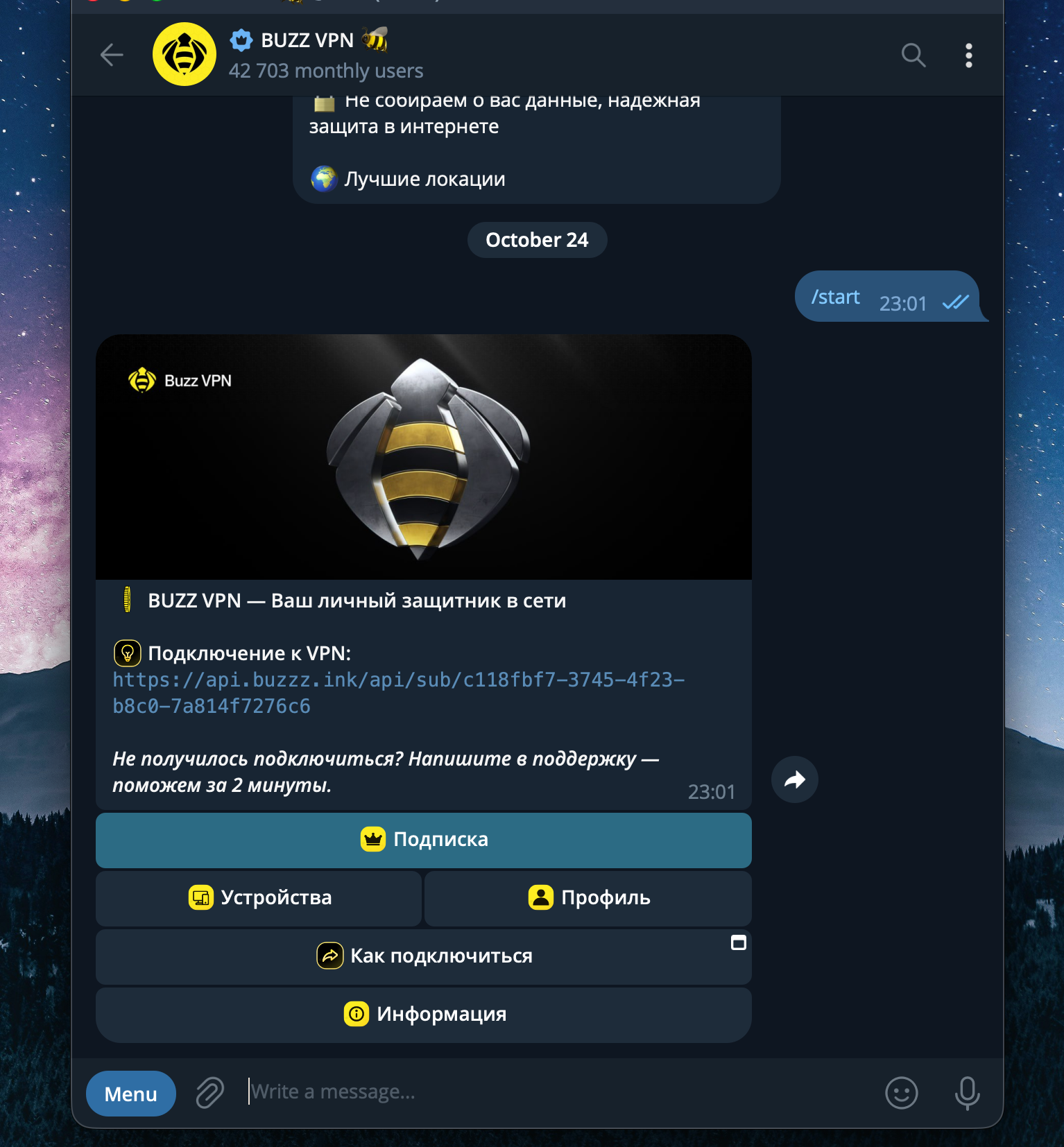
Шаг 1. Получите ссылку подписки в боте
- Откройте бота Buzz VPN в Telegram на Mac и нажмите «Start».
- Запустите пробный период или выберите подписку.
- Бот пришлёт ссылку подписки вида
https://api.buzzz.ink/api/sub/…. Нажмите на неё, чтобы скопировать целиком.
Шаг 2. Установите Happ
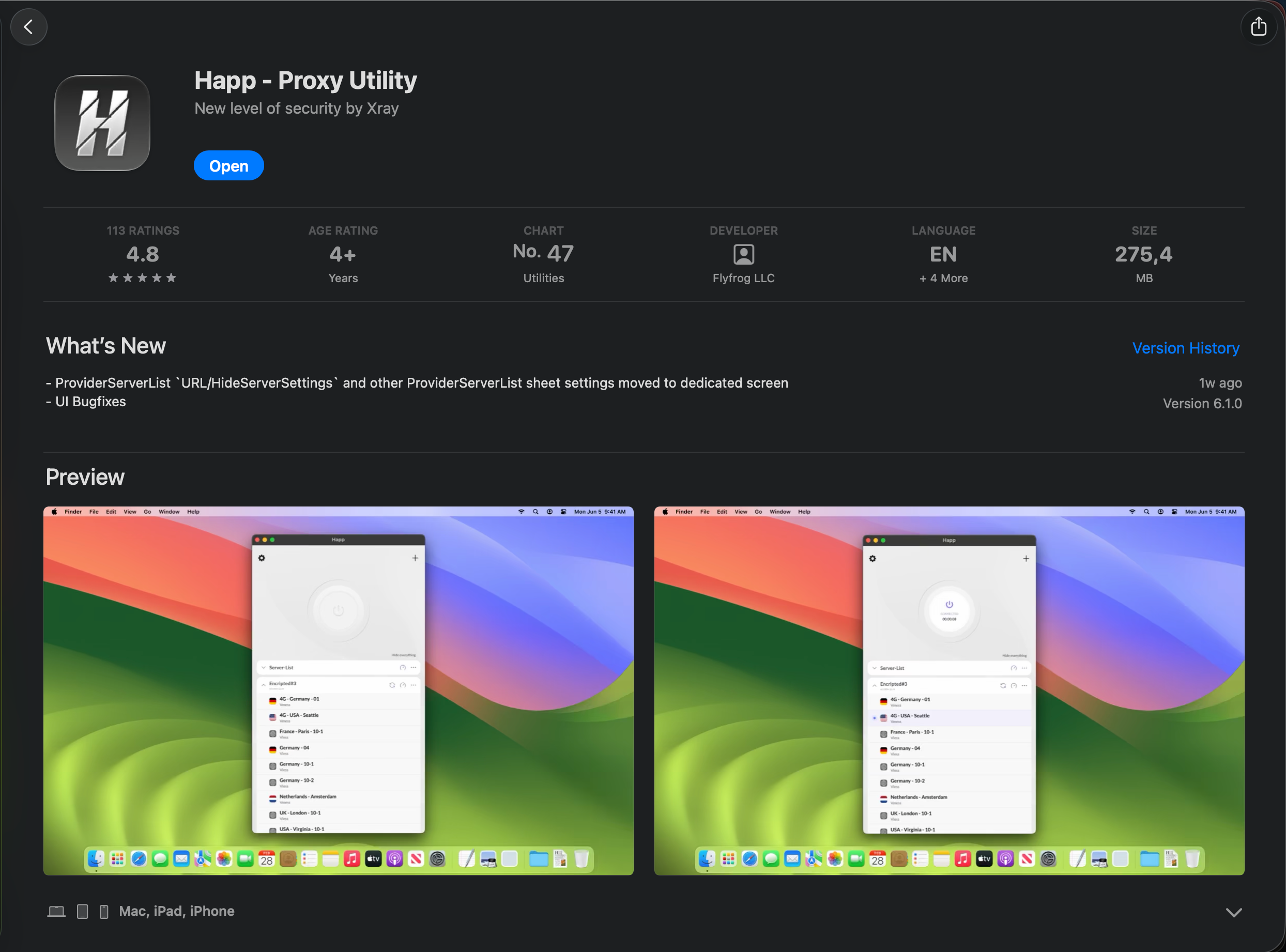
- Откройте App Store на Mac и установите Happ — Proxy Utility. Если в вашем App Store приложения нет, скачайте dmg с сайта разработчика — подробнее в разделе «Если не работает».
- Дождитесь установки и откройте Happ из папки «Программы» или через Spotlight.
Все официальные версии Happ собраны на сайте разработчика. Не устанавливайте Happ из других источников.
Шаг 3. Добавьте подписку
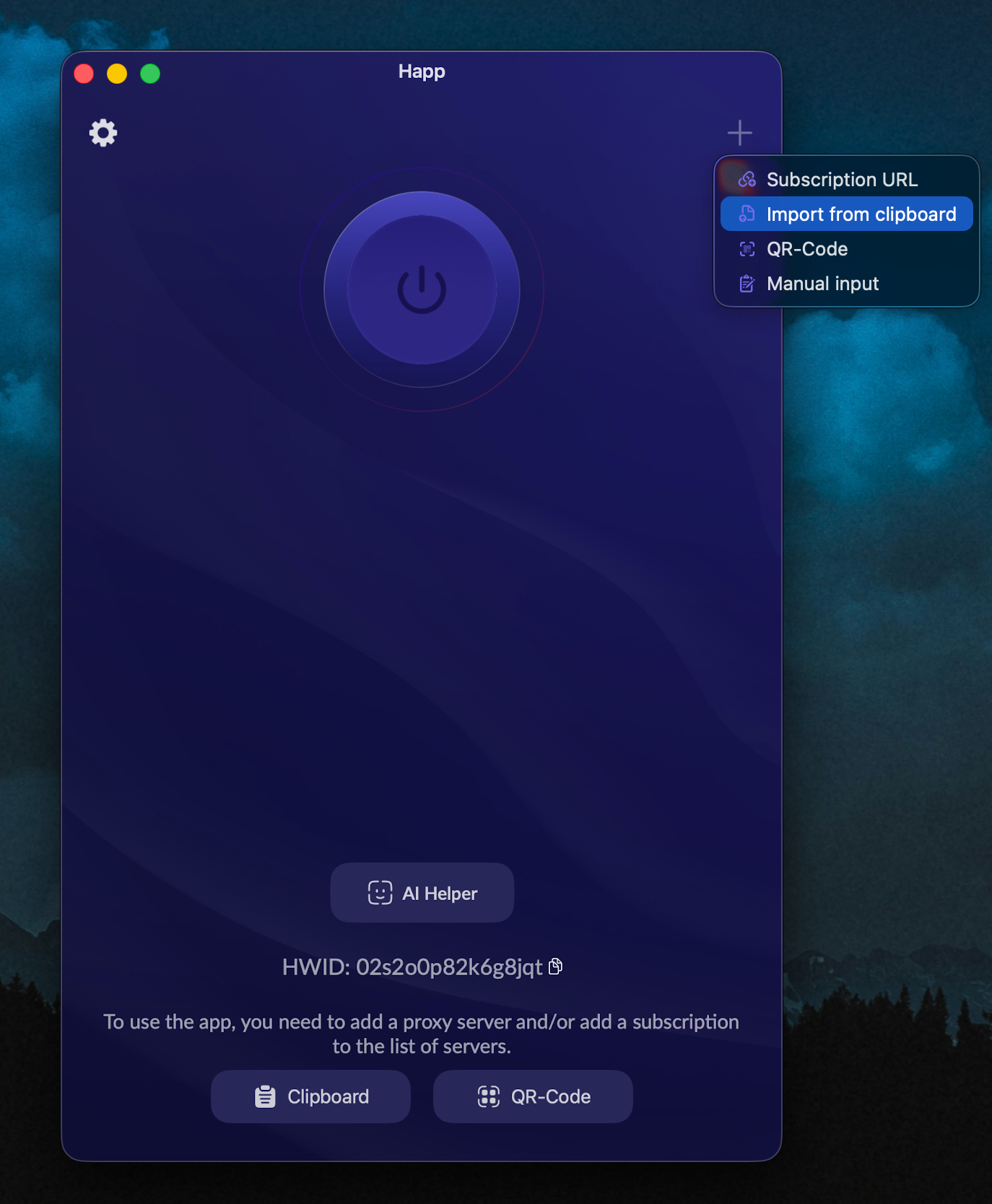
- В Happ нажмите «+».
- Выберите «Вставить из буфера» — приложение само возьмёт скопированную ссылку.
- В списке появится подписка Buzz VPN с серверами.
Шаг 4. Подключитесь
- Нажмите «Подключить».
- macOS спросит разрешение добавить конфигурацию VPN — нажмите «Разрешить» и подтвердите паролем от Mac или Touch ID.
- Дождитесь, пока статус сменится на «Подключено».
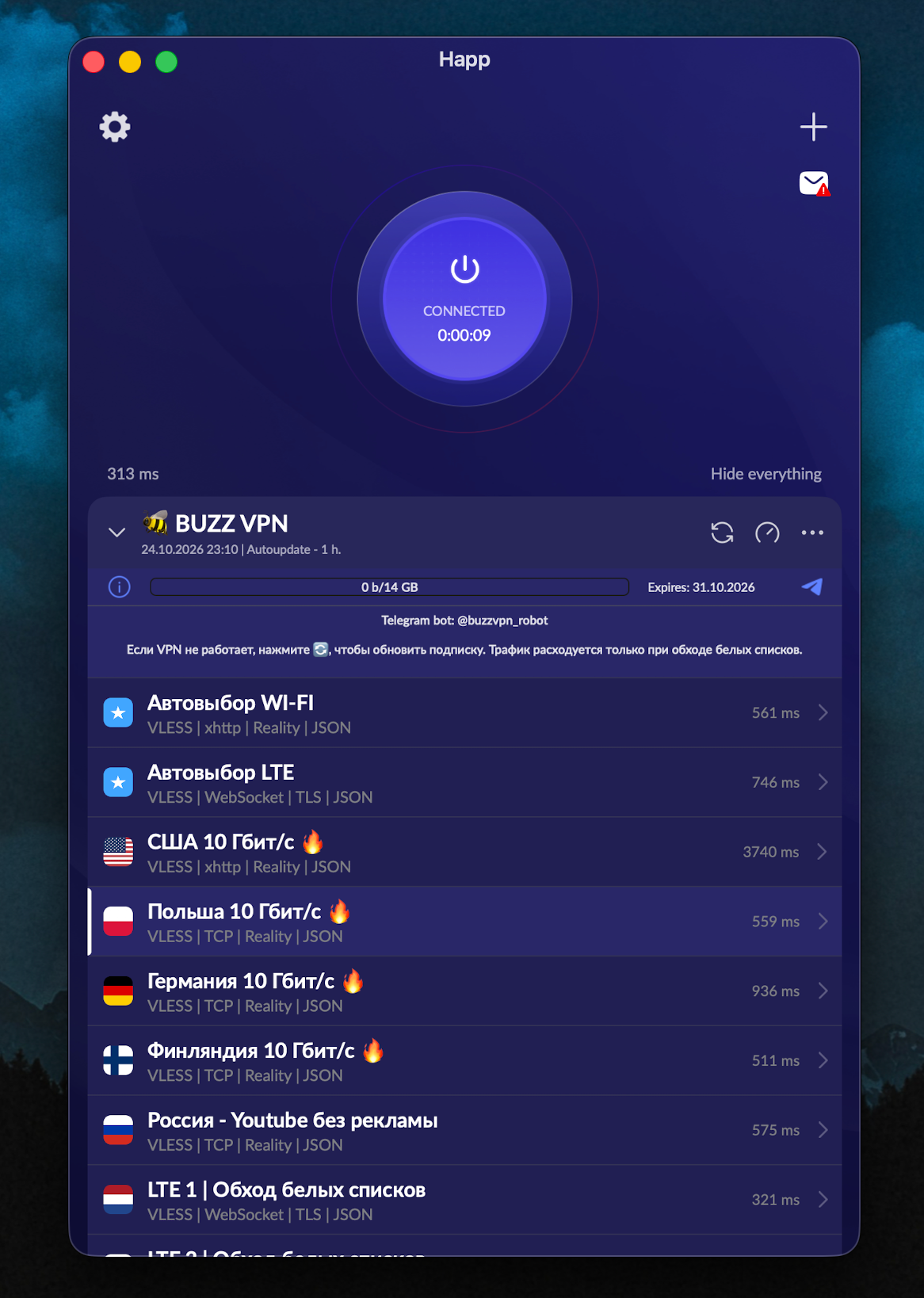
Разрешение запрашивается один раз. Дальше VPN включается и выключается одной кнопкой в Happ.
Проверяем подключение
- Откройте «Системные настройки» → «VPN» (на macOS 12 — «Сеть»): рядом с Happ должен стоять статус «Подключено».
- Откройте сайт или сервис, который не работал, — он должен загрузиться.
- Для точной проверки откройте страницу проверки IP: адрес должен отличаться от вашего обычного.
Если не работает
«Вставить из буфера» ничего не добавляет. Ссылка не скопировалась или скопировалась не целиком. Вернитесь в бота, нажмите на ссылку ещё раз и повторите шаг 3.
Подписка добавилась, но список серверов пустой. Happ не смог загрузить подписку. Проверьте, что интернет работает, и обновите подписку в приложении. Если список по-прежнему пуст — скопируйте ссылку из бота заново.
Окно с разрешением не появилось или вы нажали «Не разрешать». Откройте «Системные настройки» → «VPN», удалите конфигурацию Happ и снова нажмите «Подключить» в приложении — macOS спросит разрешение ещё раз.
Статус «Подключается» не меняется. Отключите другие VPN и прокси, если они запущены на Mac, — они мешают друг другу. Затем выключите и снова включите Wi-Fi и нажмите «Подключить» повторно.
После сна Mac сайты не открываются. Отключите VPN в Happ, подождите пять секунд и подключитесь заново. Если не помогло — удалите подписку в Happ и добавьте ссылку из бота снова.
Happ не находится или не устанавливается из App Store. Скачайте версию для macOS в формате dmg с сайта разработчика. Если macOS не даёт открыть приложение, откройте «Системные настройки» → «Конфиденциальность и безопасность» и нажмите «Всё равно открыть».
Инструкции для других устройств — в разделе инструкции.